
Agenda
Nell'Agenda trovi tutti i tuoi appuntamenti: quelli fissati da te e quelli prenotati online dai pazienti. Se hai collegato Google Calendar, compaiono anche i tuoi impegni personali.
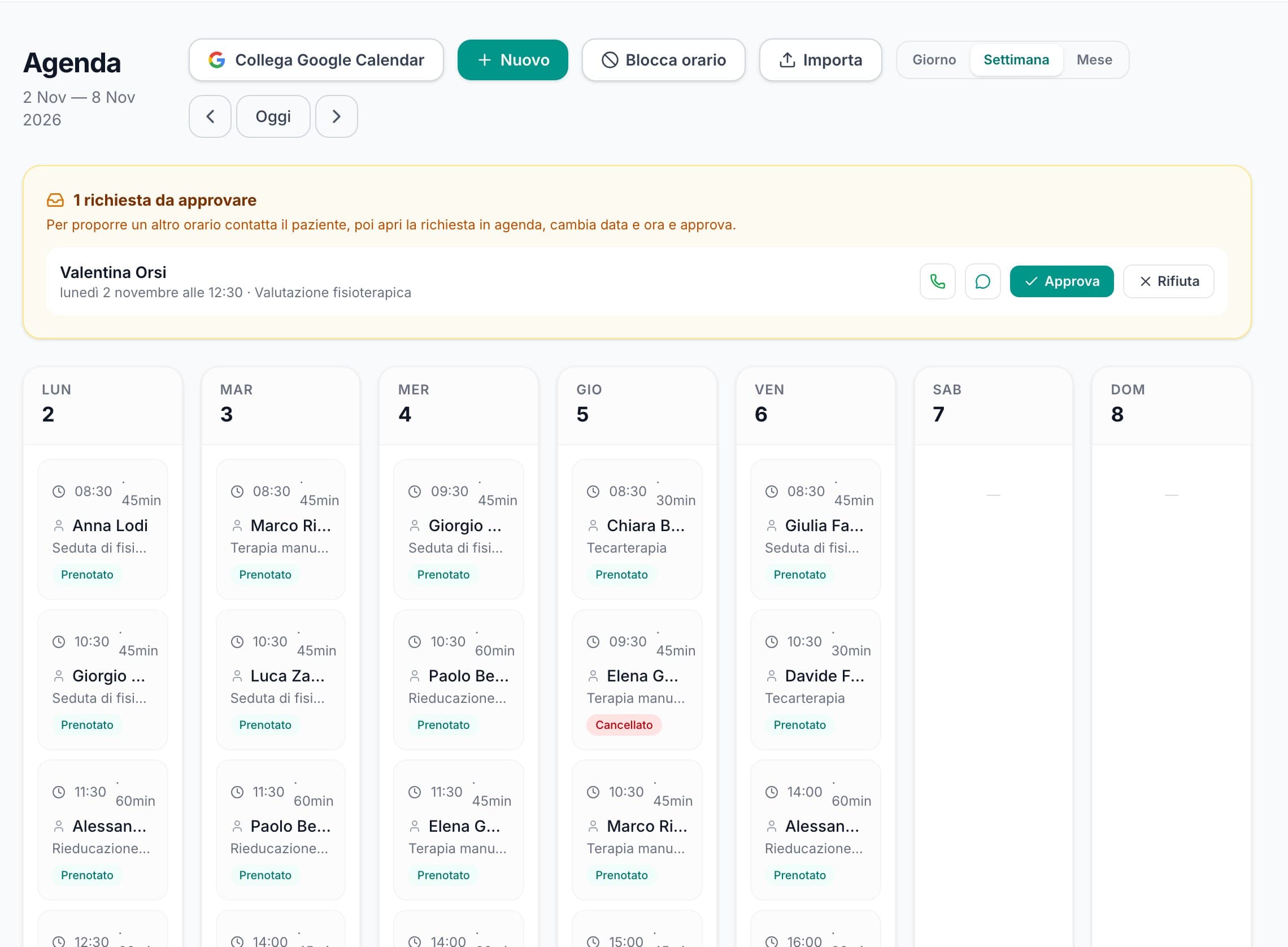
Muoversi nell'agenda
- In alto a destra scegli la vista Giorno, Settimana o Mese.
- Con le frecce vai avanti e indietro; Oggi ti riporta alla data corrente.
- Nella vista Mese clicca un giorno per aprirlo nella vista Giorno.
Il colore di ogni appuntamento indica lo stato. La legenda è sotto l'agenda:
| Stato | Significato | | --- | --- | | Da approvare | Richiesta online in attesa di una tua risposta | | Prenotato | Appuntamento confermato, ancora da svolgere | | Svolto | Appuntamento prenotato con data già passata | | Cancellato | Annullato da te o disdetto dal paziente | | Non presentato | Il paziente non si è presentato |
Fissare un appuntamento
- Clicca Nuovo in alto, oppure clicca su uno spazio libero dell'agenda (nella vista Giorno si apre già all'ora che hai cliccato).
- Scegli il Paziente dall'elenco. Se è la prima volta, clicca + Nuovo Paziente e scrivi almeno nome e cognome: la scheda viene creata insieme all'appuntamento.
- Scegli il Servizio / Prestazione: la durata dell'appuntamento è quella del servizio.
- Controlla Data e Ora.
- In Avvisa il paziente scegli se mandargli i dettagli via WhatsApp, email o SMS, oppure di non avvisarlo.
- Clicca Salva.
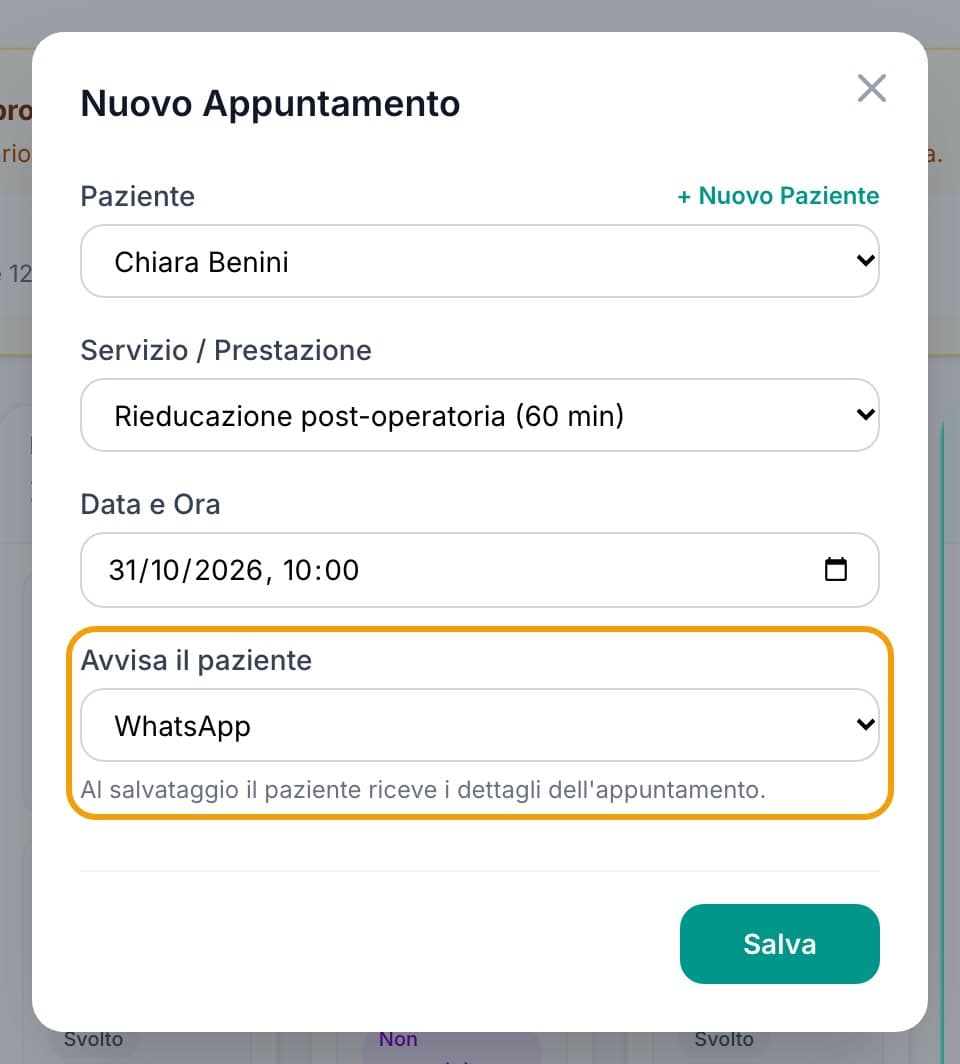
Nel menu Avvisa il paziente i canali per cui manca un recapito sono disattivati, per esempio Email (manca l'email). Aggiungi telefono o email nella scheda del paziente per poterli usare.
Spostare un appuntamento
Hai due modi:
- Trascinalo nel nuovo orario, nella vista Giorno o Settimana. Kuraa ti chiede se avvisare il paziente del nuovo orario.
- Cliccalo, cambia Data e Ora e scegli come avvisare il paziente, poi Salva.
Quando sposti un appuntamento, i promemoria automatici ripartono per il nuovo orario e la conferma che il paziente aveva dato non vale più.
Annullare o eliminare
Clicca l'appuntamento per aprirlo:
- Se è futuro, clicca Annulla appuntamento, scegli se avvisare il paziente e Salva. L'appuntamento resta in agenda come Cancellato, così ne rimane traccia.
- Se è passato, puoi cambiarne lo Stato (per esempio Non presentato) oppure eliminarlo con Elimina.
Richieste di prenotazione da approvare
Se in Impostazioni → Prenotazioni hai scelto Approvo io ogni richiesta, le prenotazioni online non entrano subito in agenda: compaiono in un riquadro in cima all'agenda e l'orario resta riservato finché non decidi.

- Approva: l'appuntamento diventa Prenotato e il paziente riceve la conferma via email.
- Rifiuta: il paziente riceve una email e l'orario torna libero.
Per proporre un altro orario, chiama o scrivi al paziente con le icone accanto alla richiesta. Poi apri la richiesta in agenda, cambia Data e Ora e clicca Approva: il paziente riceve la conferma con l'orario concordato.
Se il paziente ha scritto una nota o ha inserito dati diversi da quelli della sua scheda, li vedi nella finestra dell'appuntamento. Kuraa non modifica la scheda da solo: se i nuovi dati sono corretti, aggiornala tu.
Promemoria e conferme
Aprendo un appuntamento trovi il pulsante Invia promemoria: scegli WhatsApp, email o SMS e il promemoria parte subito. Per primo viene proposto il canale che hai usato l'ultima volta con quel paziente.
Quando il paziente conferma la presenza dal promemoria, l'appuntamento mostra Il paziente ha confermato; se disdice, diventa Cancellato e lo vedi nella finestra dell'appuntamento.
Fatturare una visita
Aprendo un appuntamento già svolto trovi il pulsante Fattura: apre una nuova fattura con il paziente e la prestazione già compilati.
Altre funzioni
- Blocca orario: chiude alle prenotazioni online un periodo, come nella pagina Disponibilità.
- Importa: carica gli appuntamenti da un altro gestionale (per esempio MioDottore) o da un file Excel.
- Collega Google Calendar: mostra in agenda i tuoi impegni di Google e blocca quegli orari alle prenotazioni online.
- Storico (nel menu, sotto Appuntamenti): l'elenco di tutti gli appuntamenti, utile per cercarne uno passato.