
Prenotazioni online
Con Kuraa i pazienti prenotano da soli, a qualsiasi ora, scegliendo tra gli orari liberi. Tu ricevi l'appuntamento direttamente in agenda.
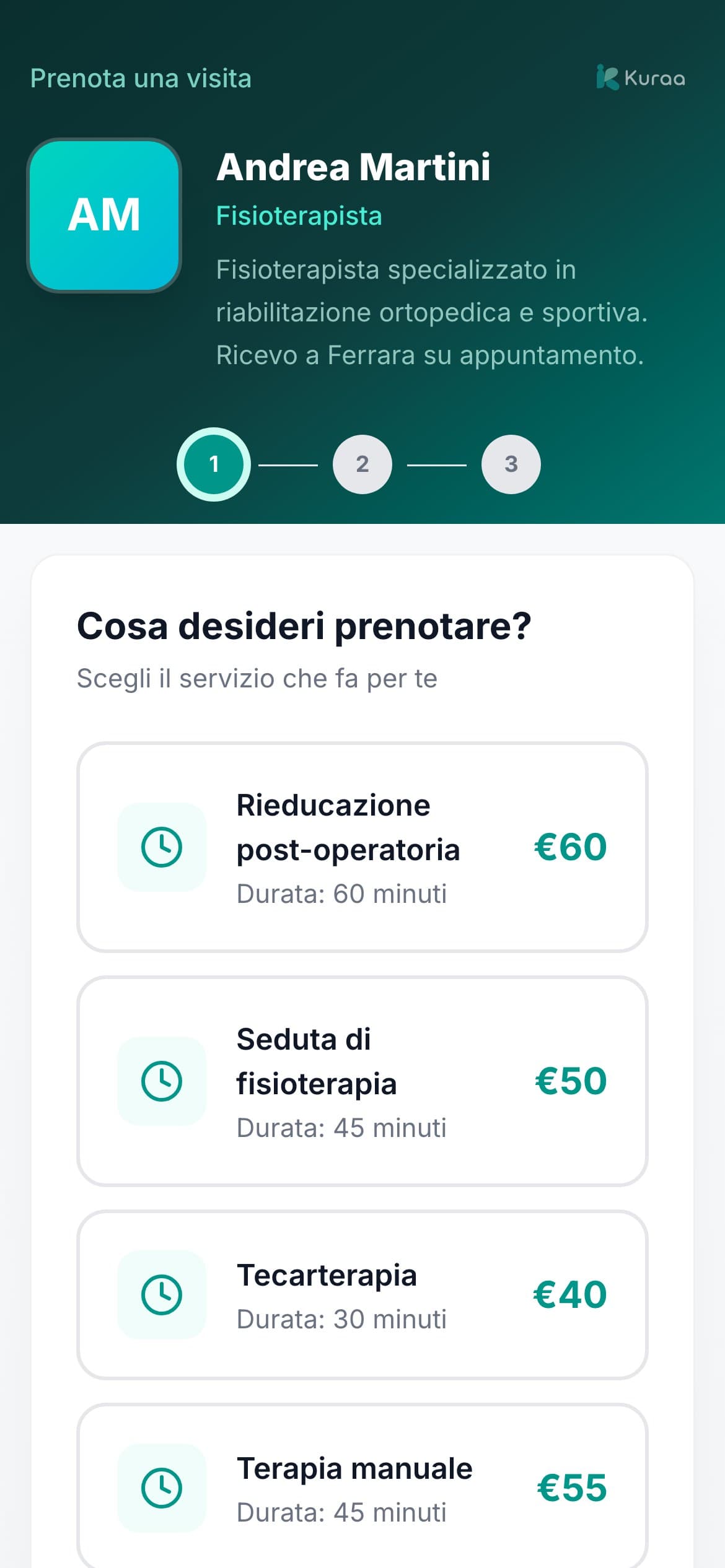
Cosa vede il paziente
- Sceglie il servizio tra quelli prenotabili online.
- Sceglie giorno e orario: vede solo gli orari liberi nelle tue fasce di disponibilità, fino a 60 giorni avanti.
- Inserisce i suoi dati e conferma di aver letto l'informativa privacy.
- Riceve la conferma via email, oppure, se le richieste le approvi tu, una email con l'esito.
Gli orari sono proposti ogni 30 minuti. Non compaiono gli orari già occupati, quelli bloccati, i giorni festivi (se hai lasciato attiva l'opzione) e, se hai collegato Google Calendar, gli orari dei tuoi impegni. Se hai attivato gli orari vicini agli appuntamenti, vede solo quelli.
Se il paziente è nuovo, Kuraa crea la sua scheda. Se è già in archivio, i dati della scheda non vengono sovrascritti: quelli mancanti vengono completati, e se ne ha inseriti di diversi li vedi nella finestra dell'appuntamento.
Il tuo link di prenotazione
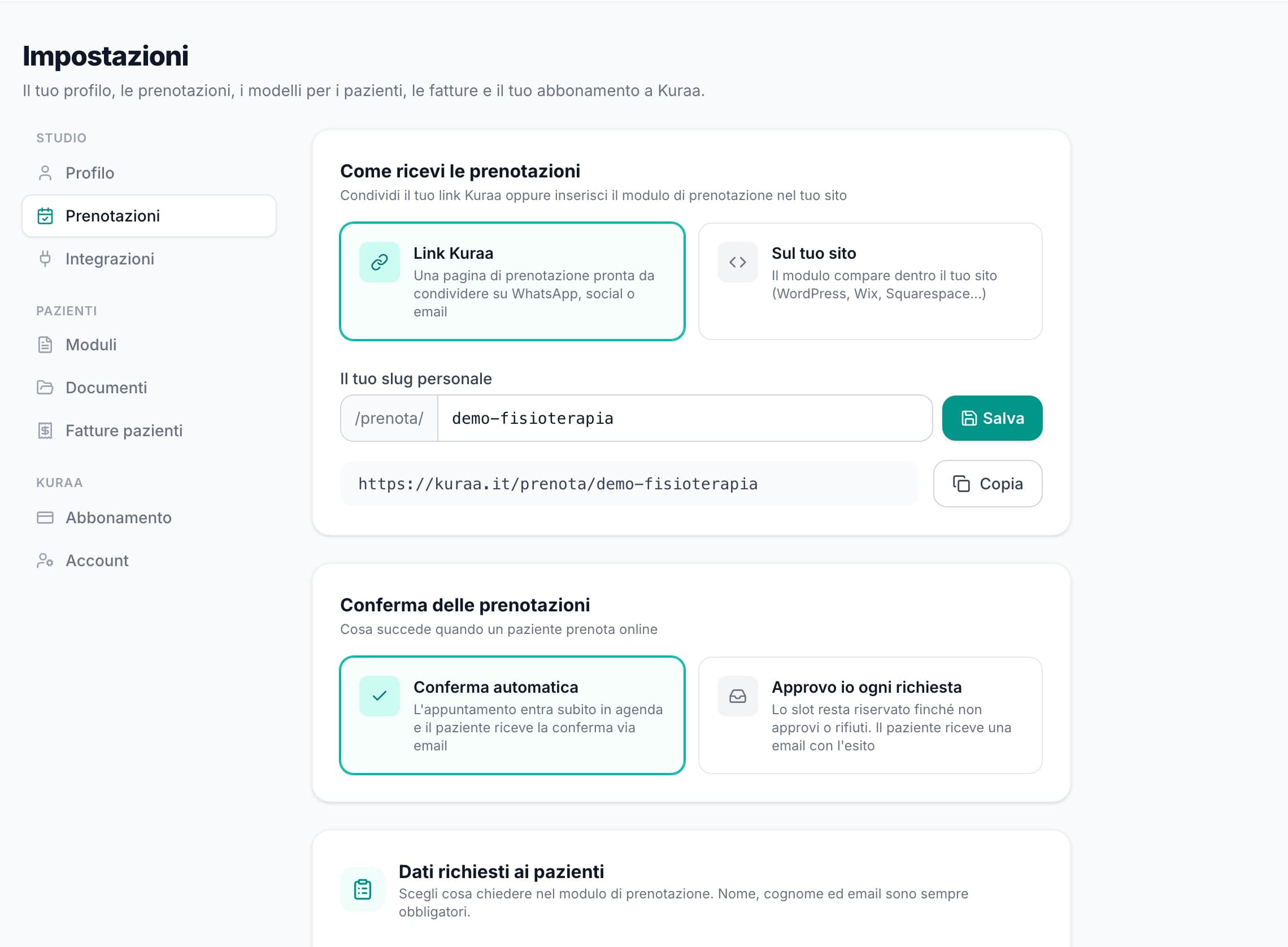
In Impostazioni → Prenotazioni, nel riquadro Come ricevi le prenotazioni, scegli Link Kuraa: è una pagina pronta da condividere su WhatsApp, sui social o via email.
- In Il tuo slug personale decidi l'ultima parte dell'indirizzo, per esempio
kuraa.it/prenota/mario-rossi, e clicca Salva. - Clicca Copia per copiare il link completo.
Le prenotazioni nel tuo sito
Se hai un sito (WordPress, Wix, Squarespace…), scegli Sul tuo sito: Kuraa ti dà un codice da incollare nella pagina in cui vuoi le prenotazioni. Puoi scegliere tra:
- Modulo nella pagina: il modulo di prenotazione compare direttamente nel sito;
- Pulsante con finestra: compare un pulsante Prenota una visita che apre il modulo sopra il sito. Puoi cambiare il testo del pulsante nel codice, in
data-kuraa-label.
Clicca Copia codice e incollalo nel tuo sito; con Anteprima vedi come apparirà.
Se il tuo sito lo gestisce qualcun altro, mandagli il codice: basta incollarlo una volta, poi servizi e orari si aggiornano da soli quando li cambi in Kuraa.
Conferma automatica o approvazione
Nel riquadro Conferma delle prenotazioni scegli cosa succede quando un paziente prenota:
- Conferma automatica: l'appuntamento entra subito in agenda e il paziente riceve la conferma via email.
- Approvo io ogni richiesta: l'orario resta riservato finché non approvi o rifiuti; il paziente riceve una email con l'esito. Le richieste compaiono in cima all'Agenda.
Dati richiesti ai pazienti
Nel riquadro Dati richiesti ai pazienti scegli cosa chiedere nel modulo. Nome, cognome ed email sono sempre obbligatori; per gli altri campi scegli Nascosto, Facoltativo o Obbligatorio:
| Campo | A cosa serve | | --- | --- | | Telefono | Per contattare il paziente e mandargli i promemoria su WhatsApp | | Codice fiscale | Per le fatture e l'invio al Sistema TS | | Data di nascita | Viene salvata nella scheda del paziente | | Indirizzo di residenza | Per intestare la fattura | | Note per il professionista | Testo libero che vedi solo tu, in agenda |
Più campi obbligatori significano più dati pronti per la fattura, ma anche un modulo più lungo da compilare. Un buon compromesso: telefono obbligatorio, il resto facoltativo.