
Disponibilità
Nella pagina Disponibilità indichi in quali giorni e orari ricevi. I pazienti possono prenotare online solo dentro queste fasce, e solo negli orari ancora liberi.
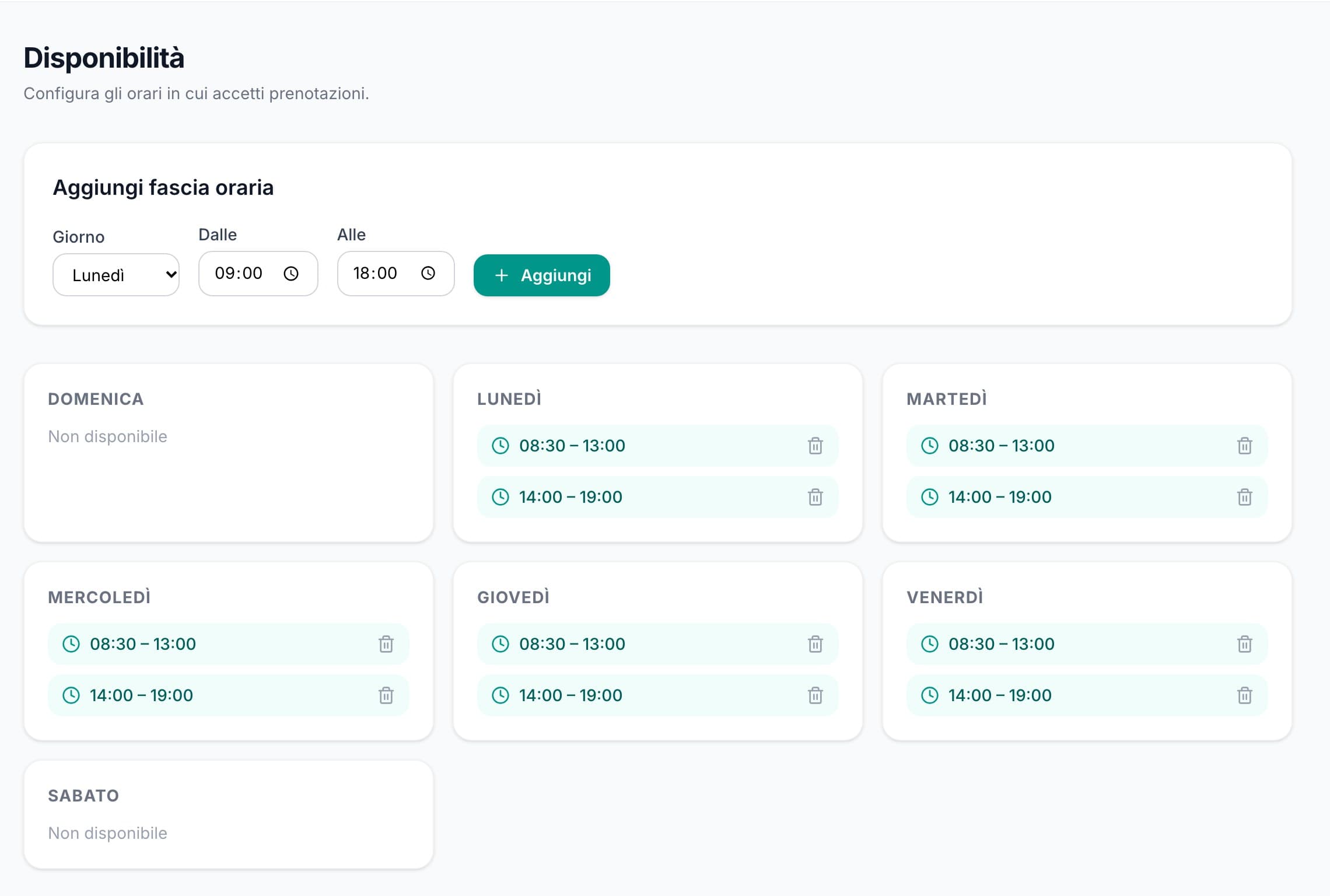
Aggiungere le fasce orarie
- Nel menu a sinistra apri Disponibilità.
- Nel riquadro Aggiungi fascia oraria scegli il Giorno e gli orari Dalle e Alle.
- Clicca Aggiungi.
Ripeti per ogni giorno in cui lavori. Se fai una pausa, aggiungi due fasce nello stesso giorno: per esempio lunedì 9:00–13:00 e 14:30–19:00.
Sotto trovi un riquadro per ogni giorno della settimana con le fasce inserite. Per toglierne una clicca il cestino accanto all'orario. I giorni senza fasce compaiono come Non disponibile.
Orari vicini agli appuntamenti
Se preferisci avere i pazienti uno dopo l'altro, senza buchi lunghi in mezzo (per esempio uno alle 14 e uno alle 18), attiva Orari vicini agli appuntamenti. Online il paziente vedrà solo gli orari vicini agli appuntamenti che hai già quel giorno.
Nel menu Quanto vicini scegli:
- Attaccati a un appuntamento: solo l'orario libero subito prima e subito dopo. Con un appuntamento dalle 14:00 alle 15:00 e un servizio di 30 minuti, si possono prenotare le 13:30 e le 15:00.
- Entro 1 ora da un appuntamento o Entro 2 ore da un appuntamento: anche gli orari un po' più lontani, per dare al paziente qualche scelta in più.
Nei giorni in cui non hai ancora nessun appuntamento il paziente può scegliere tra tutti gli orari liberi della mattina (quelli che iniziano prima delle 13:00). Se quel giorno lavori solo il pomeriggio, o la mattina è già piena, vede tutta la prima fascia con orari liberi. Chi prenota per primo apre la giornata e i successivi si mettono vicino a lui.
Contano solo gli appuntamenti in agenda (anche le richieste da approvare), non gli orari bloccati né gli impegni di Google Calendar. Tu dall'agenda puoi sempre fissare un appuntamento a qualsiasi orario.
Festività
L'opzione Chiuso nei giorni festivi è attiva di partenza: nelle festività nazionali i pazienti non possono prenotare online. Sotto vedi le prossime festività che verranno chiuse.
Il santo patrono del tuo comune non è compreso: bloccalo a mano come spiegato qui sotto.
Bloccare ferie, impegni e giorni di chiusura
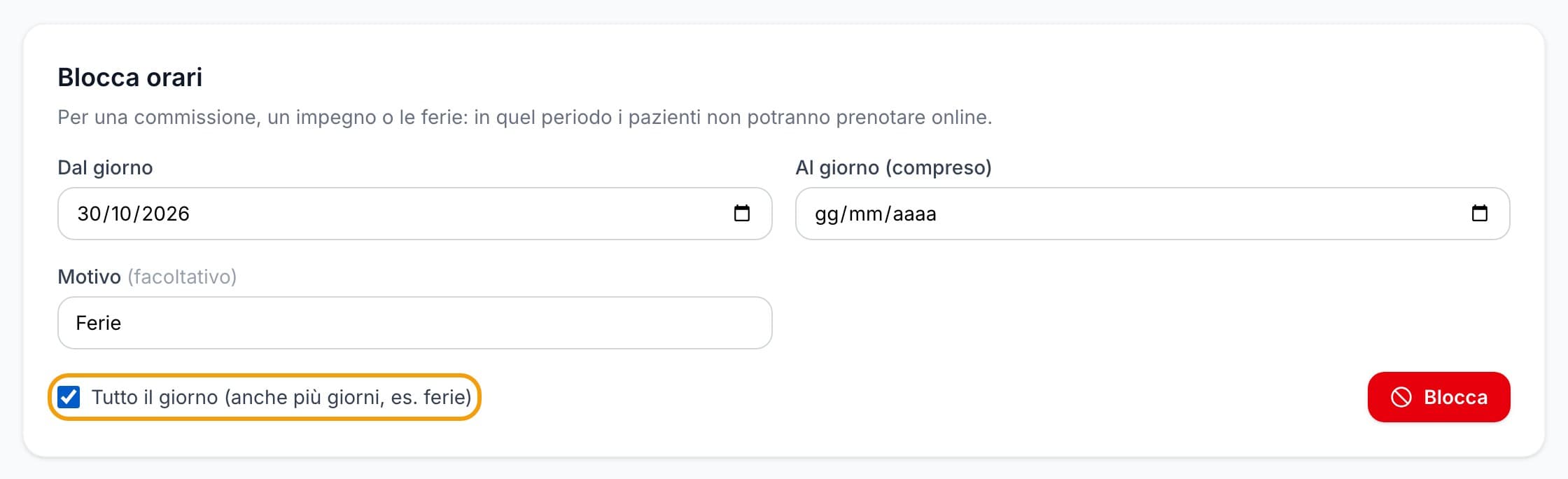
Nel riquadro Blocca orari puoi chiudere alle prenotazioni online un periodo preciso:
- Qualche ora: scegli il Giorno e gli orari Dalle e Alle.
- Uno o più giorni interi, per esempio le ferie: spunta Tutto il giorno, poi scegli Dal giorno e Al giorno (compreso).
Se vuoi, scrivi un Motivo (per esempio Ferie): lo vedi solo tu. Poi clicca Blocca.
Il blocco non cancella gli appuntamenti già presi in quel periodo. Se ce ne sono, Kuraa te lo segnala: spostali o annullali dall'agenda.
I periodi bloccati compaiono in Orari bloccati. Per riaprirli alle prenotazioni clicca il cestino accanto al periodo. Se hai collegato Google Calendar, il blocco viene copiato anche lì come evento, e tolto quando lo sblocchi.