
Pazienti
In Pazienti trovi l'archivio di tutti i tuoi pazienti. Ogni paziente ha una scheda con dati anagrafici, appuntamenti, diario clinico, fatture, documenti e consensi.
I pazienti che prenotano online vengono aggiunti da soli; gli altri li aggiungi tu, da qui o direttamente quando fissi un appuntamento in agenda.
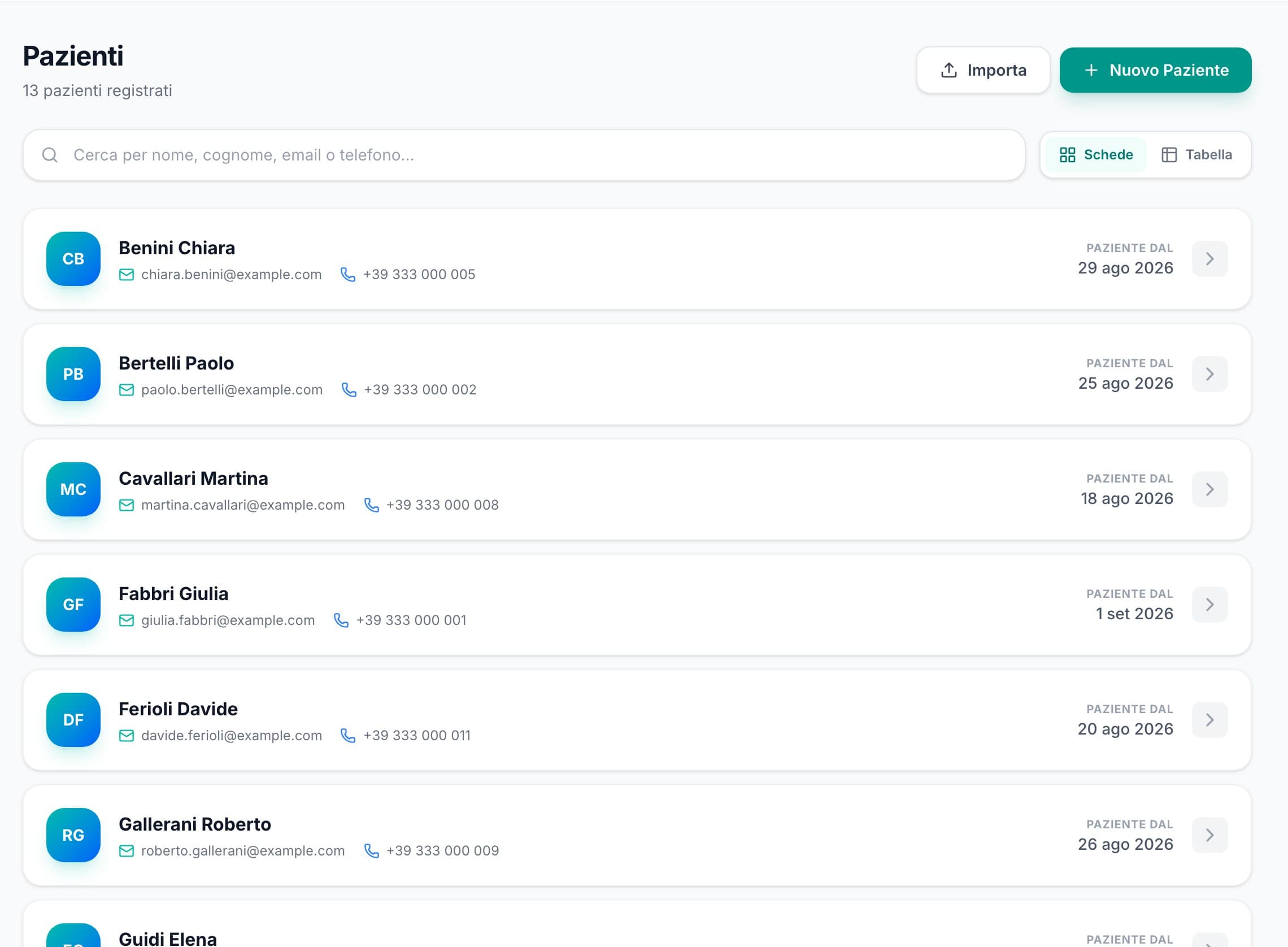
Cercare un paziente
Scrivi nella barra di ricerca nome, cognome, email o telefono. Con i pulsanti Schede e Tabella scegli come vedere l'elenco: la tabella è più comoda quando i pazienti sono tanti.
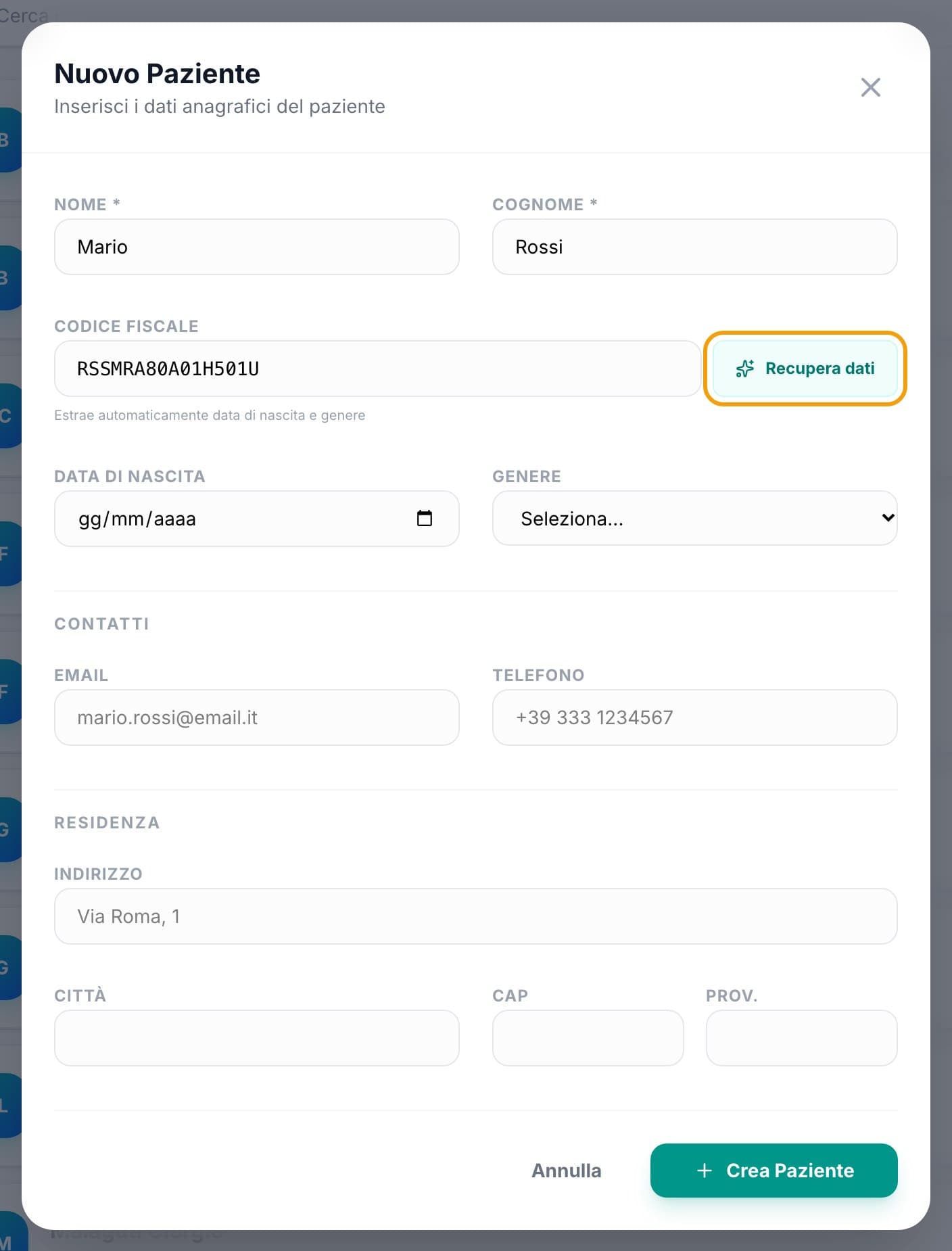
Aggiungere un paziente
- Clicca Nuovo Paziente in alto a destra.
- Scrivi Nome e Cognome: sono gli unici campi obbligatori.
- Se hai il Codice Fiscale, inseriscilo e clicca Recupera dati: Kuraa compila data di nascita e genere. Se il paziente è già in archivio con quel codice fiscale, te lo segnala e carica i suoi dati.
- Aggiungi email e telefono: servono per promemoria e avvisi.
- Se gli farai fattura, compila anche la Residenza.
- Clicca Crea Paziente.
Hai già i pazienti in un altro gestionale o in un file Excel? Clicca Importa accanto a Nuovo Paziente per caricarli tutti insieme.
La scheda del paziente
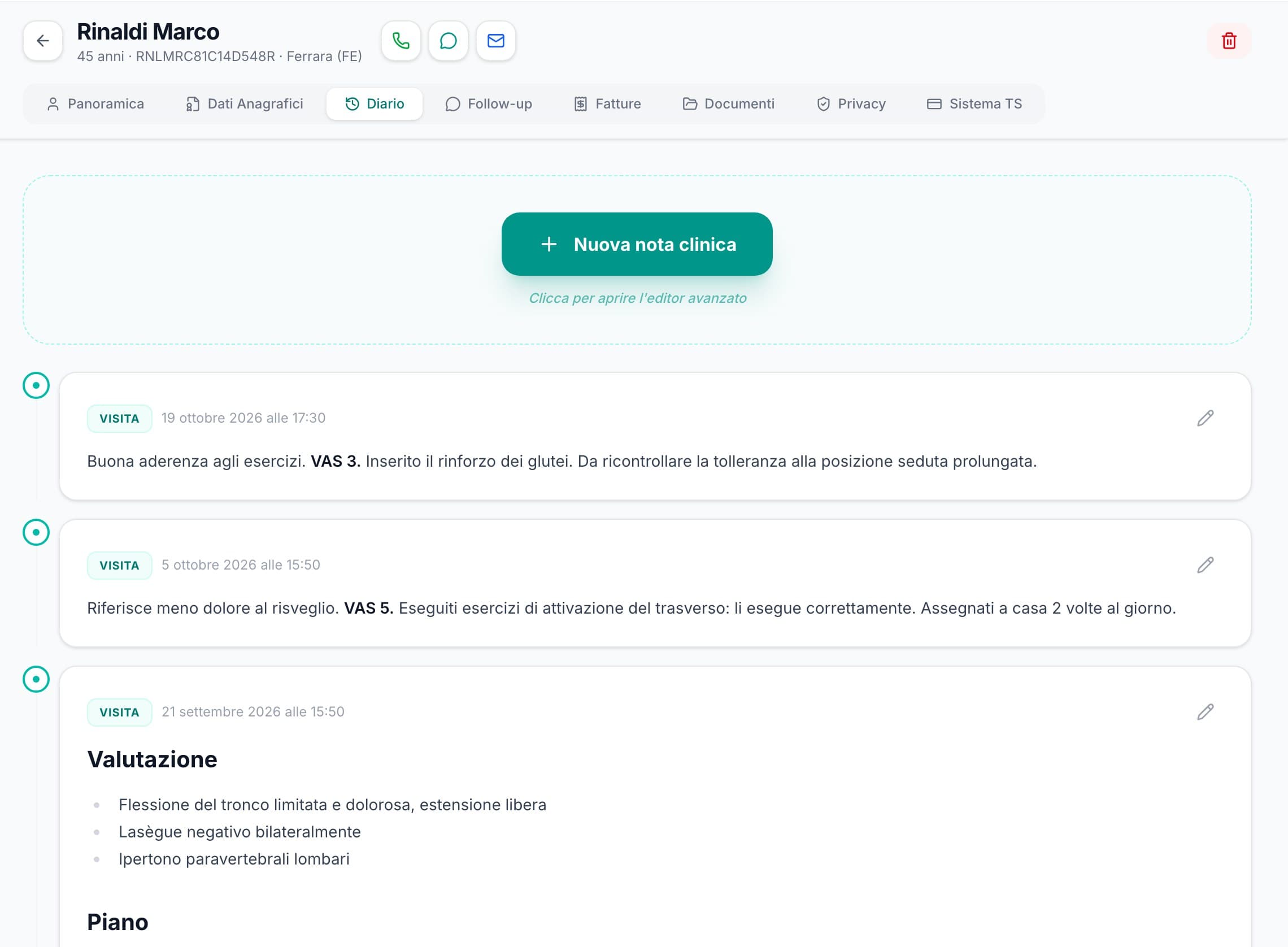
Clicca un paziente per aprirne la scheda. In alto ci sono i pulsanti per chiamarlo, scrivergli su WhatsApp o mandargli un'email, e sotto le sezioni della scheda:
- Panoramica: ultima visita, numero di visite, appuntamenti in programma e storico, prossimo appuntamento e ultima nota del diario.
- Dati Anagrafici: per correggere i dati del paziente. Dopo le modifiche clicca Salva in alto a destra.
- Diario: le note cliniche, in ordine di data.
- Follow-up: messaggi programmati per email o SMS.
- Fatture: fatture e proforma del paziente e visite ancora da fatturare.
- Documenti: questionari, scale di valutazione e schede da inviare al paziente o caricare compilati, e i punteggi delle scale per seguirne l'andamento.
- Privacy: informativa e consensi firmati.
- Sistema TS: lo stato dell'invio delle spese sanitarie del paziente.

Avvertenze
Nella Panoramica, a destra, c'è il riquadro Avvertenze: scrivici quello che devi avere sempre sotto gli occhi, come allergie, patologie, terapie in corso o controindicazioni. Si salva da solo mentre scrivi.
Diario clinico
Nella sezione Diario tieni le note di ogni visita.
- Clicca Nuova nota clinica.
- In alto a destra scegli il tipo di nota: Visita, Anamnesi, Diagnosi, Follow-up o Prescrizione.
- Scrivi la nota. Puoi usare grassetto, corsivo, elenchi e titoli con i pulsanti sopra il testo.
- Clicca Salva Nota Clinica.
Le note sono visibili solo a te. Per modificarne una, clicca la matita accanto alla nota.
Messaggi programmati (Follow-up)
Nella sezione Follow-up puoi preparare un messaggio per il paziente e mandarlo subito o in un giorno preciso, per esempio per chiedere come va qualche settimana dopo il trattamento.
- Scegli il Canale: email o SMS.
- Scegli Data e Ora di Invio.
- Scrivi il Testo del Messaggio, oppure parti da un modello con + Scegli un template....
- Clicca Programma Invio, oppure Invia Ora per mandarlo subito.
I messaggi in attesa compaiono in Pianificazioni Attive.
Se il paziente ha rifiutato le comunicazioni, i messaggi programmati non gli vengono inviati. Se è stato lui a chiederti un messaggio, usa Invia Ora.
Eliminare un paziente
Clicca il cestino in alto a destra nella scheda. Vengono cancellati scheda, diario, appuntamenti, consensi e messaggi, e l'operazione non si può annullare.
Le fatture già emesse invece restano nella pagina Fatture, perché vanno conservate per 10 anni: del paziente si tengono solo i dati che compaiono in fattura.