
Importare i dati
Se arrivi da un altro gestionale non devi ricominciare da zero: puoi portare in Kuraa i tuoi pazienti e i tuoi appuntamenti. Hai due strade:
- farlo da solo, caricando un file CSV o Excel;
- chiedere a noi la migrazione, che è inclusa nell'abbonamento.
Chiedere la migrazione a Kuraa
- Vai in Impostazioni → Account, riquadro Porta i tuoi dati da un altro gestionale.
- In Da quale programma arrivi? scegli il tuo vecchio gestionale.
- Se li hai, carica i file esportati. Se non riesci a scaricarli, invia la richiesta senza file: ti contattiamo noi.
- Aggiungi eventuali indicazioni e autorizza Kuraa ad accedere ai file per importarli.
- Clicca Richiedi la migrazione.
Ti scriviamo noi per i passi successivi. Nel riquadro vedi lo stato della richiesta e quanti pazienti e appuntamenti abbiamo importato finora.
Non scrivere password nelle indicazioni: se servono gli accessi al vecchio programma, li concordiamo con te.
L'autorizzazione scade quando la migrazione è completata, oppure alla data indicata nel riquadro. Puoi anche annullare la richiesta: l'assistenza non potrà più accedere ai file, che verranno cancellati.
Da MioDottore
Da MioDottore puoi scaricare:
- l'elenco dei pazienti, dalla sezione Pazienti;
- il Report delle visite: Report → Report delle visite → Esporta i dati, aggiungendo con + le colonne telefono ed email;
- l'elenco fatture: Fatture → Scarica → Scarica elenco in XLSX.
Importare i pazienti da solo
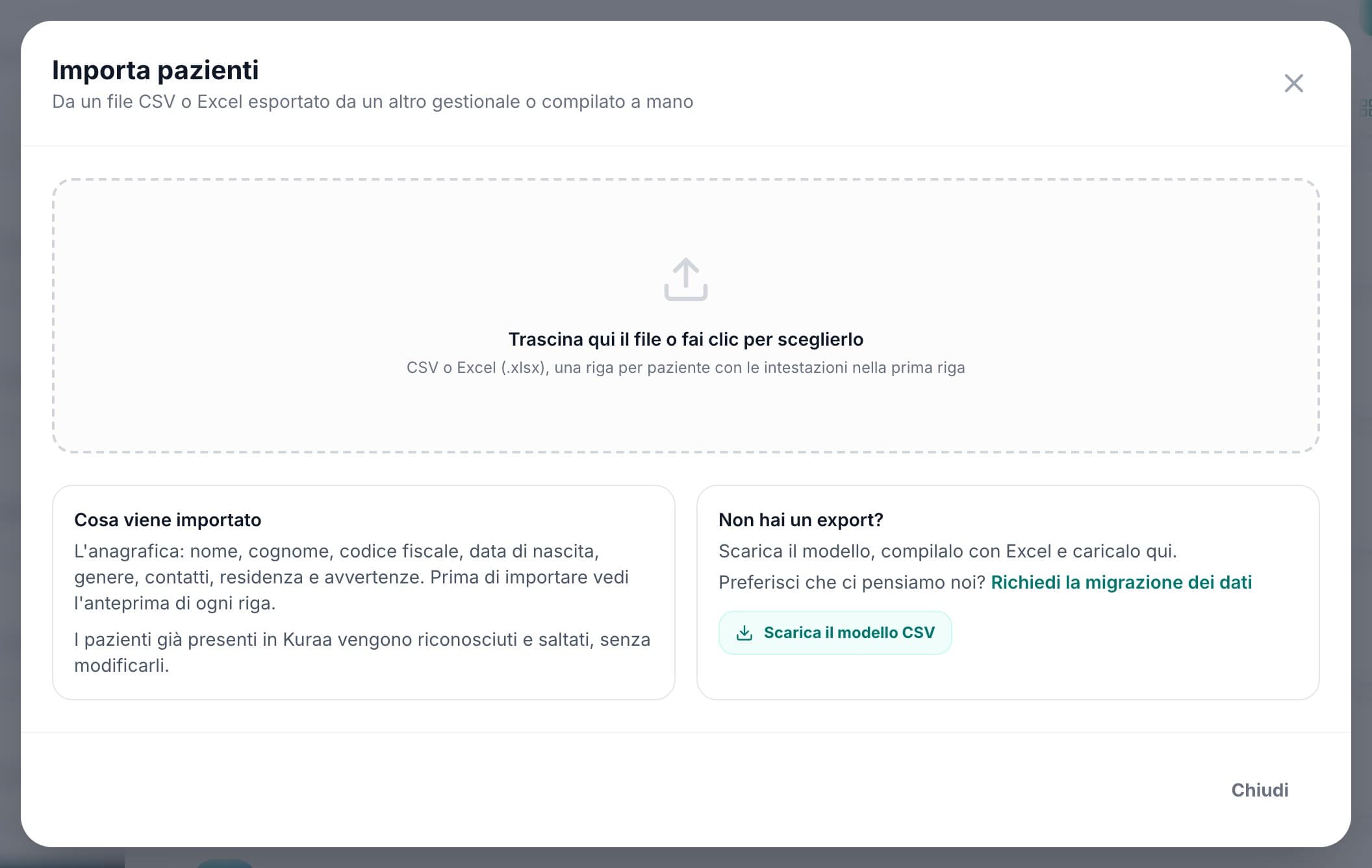
- In Pazienti clicca Importa.
- Trascina il file CSV o Excel (.xlsx), con una riga per paziente e le intestazioni nella prima riga. Se non hai un export, scarica il modello, compilalo con Excel e caricalo.
- In Colonne del file controlla che ogni colonna sia abbinata al dato giusto; quelle che non servono lasciale su Non importare.
- Guarda l'Anteprima: ogni riga mostra se verrà importata, se il paziente è già presente o se non è importabile.
- Clicca Importa per confermare.
Vengono importati nome, cognome, codice fiscale, data di nascita, genere, contatti, residenza e avvertenze. I pazienti già presenti in Kuraa vengono riconosciuti e saltati, senza modificarli.
Importare gli appuntamenti da solo
- In Agenda clicca Importa.
- Carica il file CSV o Excel, con una riga per appuntamento: data, ora, paziente e prestazione.
- Controlla l'abbinamento delle colonne e delle prestazioni.
- Nell'Anteprima puoi scegliere di importare Solo appuntamenti futuri.
- Conferma l'importazione.
Come vengono trattati i dati:
- i pazienti vengono abbinati a quelli già in Kuraa, prima per codice fiscale e poi per nome e cognome; quelli che mancano vengono creati;
- le prestazioni vengono abbinate per nome ai tuoi servizi. Quelle nuove vengono create come Non prenotabili online: le attivi tu da Servizi;
- ai pazienti non arriva nessun avviso per l'importazione, ma per gli appuntamenti futuri partono i promemoria automatici;
- gli appuntamenti importati non vengono copiati su Google Calendar.
Conviene importare prima i pazienti e poi gli appuntamenti: così le schede create hanno già tutti i dati anagrafici, non solo quelli presenti nel file degli appuntamenti.