
Primi passi
Benvenuto in Kuraa! Con questi passaggi, in una ventina di minuti, sei pronto a ricevere prenotazioni e a emettere le prime fatture.
Da dove partire
- Completa il profilo in Impostazioni → Profilo (vedi sotto).
- Crea i tuoi servizi con durata e prezzo: Servizi.
- Imposta gli orari in cui ricevi: Disponibilità.
- Attiva le prenotazioni online e condividi il tuo link: Prenotazioni online.
- Inserisci i dati per le fatture in Impostazioni → Fatture pazienti: Fatture e proforma.
- Se usi Google Calendar, collegalo: Google Calendar.
- Se arrivi da un altro gestionale, importa pazienti e appuntamenti: Importare i dati.
Da qualsiasi pagina dell'app, il pulsante ? in alto a destra apre la parte della guida che spiega la pagina in cui ti trovi.
Kuraa sul telefono
Puoi mettere Kuraa sulla schermata Home del telefono, come un'app: si apre direttamente sulla Dashboard, a schermo intero, senza la barra del browser. Non serve scaricare niente dallo store.
Quando apri Kuraa dal telefono, nella barra in alto trovi il pulsante Installa app:
- Android: tocca Installa app e poi Installa nella finestra che compare.
- iPhone: su iPhone l'app si aggiunge dal menu del browser. Tocca Installa app per vedere i passaggi:
- tocca Condividi (il quadrato con la freccia verso l'alto): con Safari è nella barra del browser, a volte dentro il menu ⋯; con Chrome è a destra della barra degli indirizzi, in alto, oppure nel menu ⋮;
- scegli Aggiungi alla schermata Home;
- tocca Aggiungi.
Se il pulsante non c'è, Kuraa è già installata sul telefono oppure il tuo browser non permette di installarla: su Android usa Chrome e, dal menu ⋮ in alto a destra, scegli Installa app (su alcuni telefoni si chiama Aggiungi a schermata Home).
La prima volta che la apri ti chiede di accedere con la tua email e password, poi resti collegato.
Il profilo
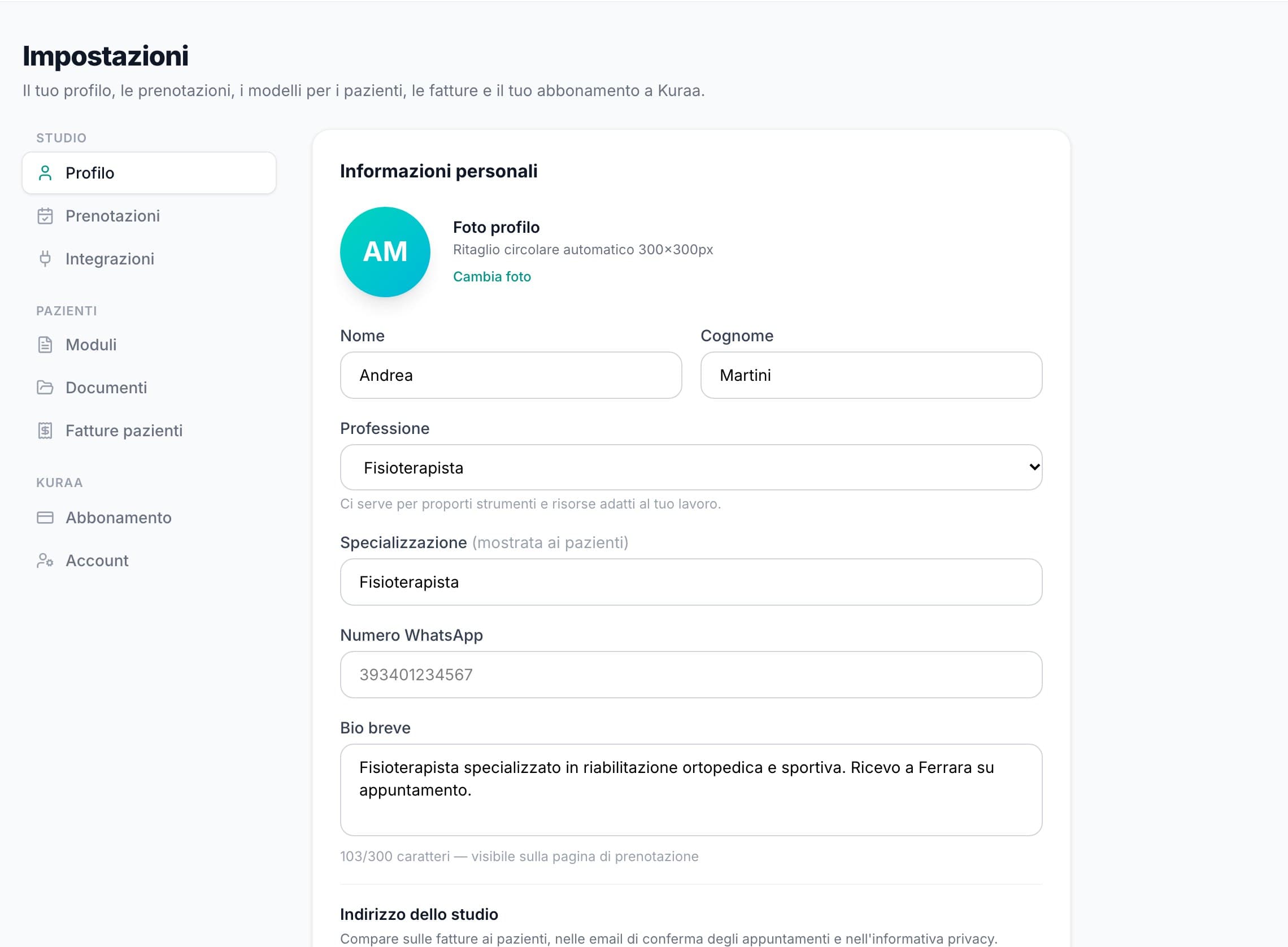
In Impostazioni → Profilo inserisci i dati che i pazienti vedono di te:
- Foto profilo, Nome e Cognome.
- Professione: ci serve per proporti strumenti adatti al tuo lavoro.
- Specializzazione: compare sotto il tuo nome nella pagina di prenotazione, per esempio Fisioterapista sportivo.
- Numero WhatsApp dello studio.
- Bio breve (massimo 300 caratteri): una presentazione visibile nella pagina di prenotazione.
- Indirizzo dello studio: compare sulle fatture, nelle email di conferma degli appuntamenti e nell'informativa privacy.
La Dashboard
La Dashboard è la prima pagina che vedi quando entri. In alto trovi i numeri principali: Visite oggi, visite dei prossimi 7 giorni, fatturato del mese e visite da fatturare. Accanto ci sono le scorciatoie per un nuovo appuntamento, un nuovo paziente o una nuova fattura.
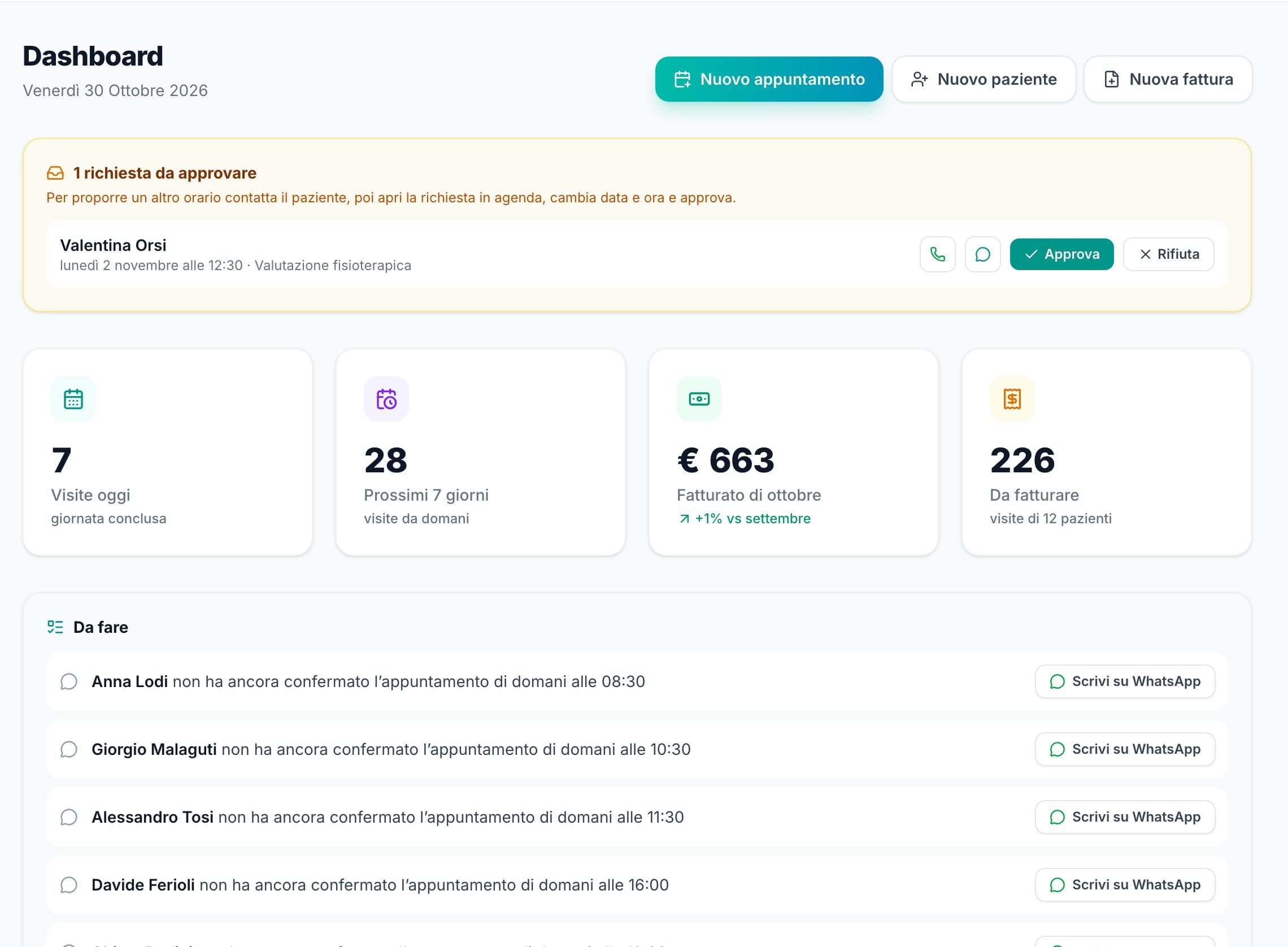
Se hai richieste di prenotazione da approvare, le trovi in cima, con i pulsanti Approva e Rifiuta.
Il riquadro Da fare raccoglie quello che richiede la tua attenzione:
- pazienti che non hanno ancora confermato l'appuntamento di oggi o di domani, con il pulsante per scrivergli su WhatsApp;
- visite svolte ancora da fatturare, raggruppate per paziente;
- fatture in bozza e proforma in attesa di saldo;
- spese da inviare al Sistema TS.
Sotto vedi gli appuntamenti di Oggi e quelli dei Prossimi 7 giorni.