
Fatture e proforma
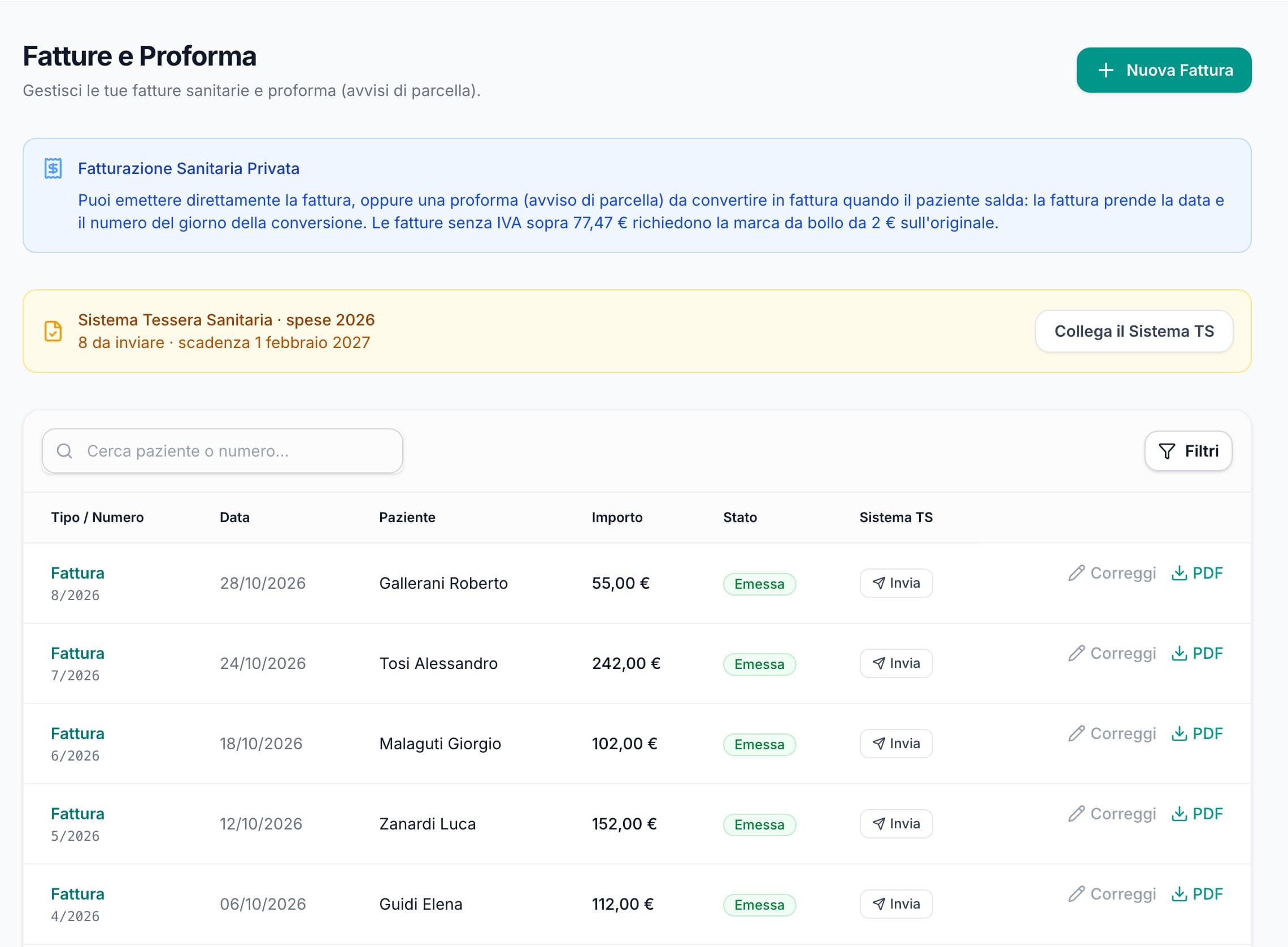
Nella pagina Fatture prepari i documenti per i pazienti. Puoi scegliere tra:
- Fattura Sanitaria: ha valore fiscale. Riceve il numero progressivo nel momento in cui la emetti.
- Proforma (avviso di parcella): non ha valore fiscale. Serve a comunicare l'importo al paziente; quando ti paga la converti in fattura.
Prima della prima fattura controlla i tuoi dati in Impostazioni → Fatture pazienti: partita IVA, codice fiscale, regime fiscale ed eventuale IBAN compaiono su ogni documento. Se arrivi da un altro programma a metà anno, indica lì anche il numero della prima fattura in Kuraa, così la numerazione prosegue da dove eri rimasto.
Emettere una fattura
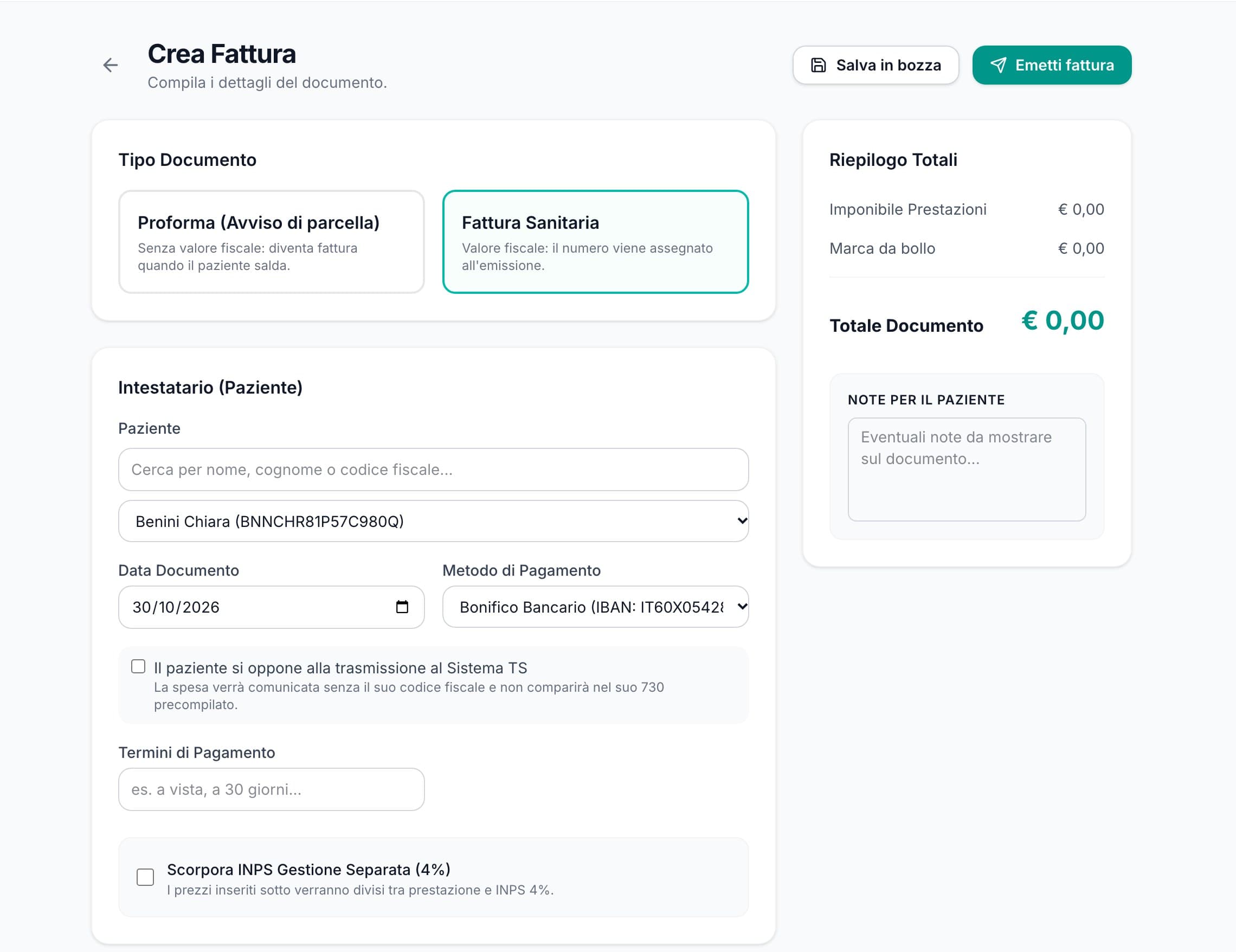
- Clicca Nuova Fattura in alto a destra.
- In Tipo Documento scegli Fattura Sanitaria o Proforma.
- In Intestatario (Paziente) cerca il paziente per nome, cognome o codice fiscale.
- Controlla Data Documento e scegli il Metodo di Pagamento.
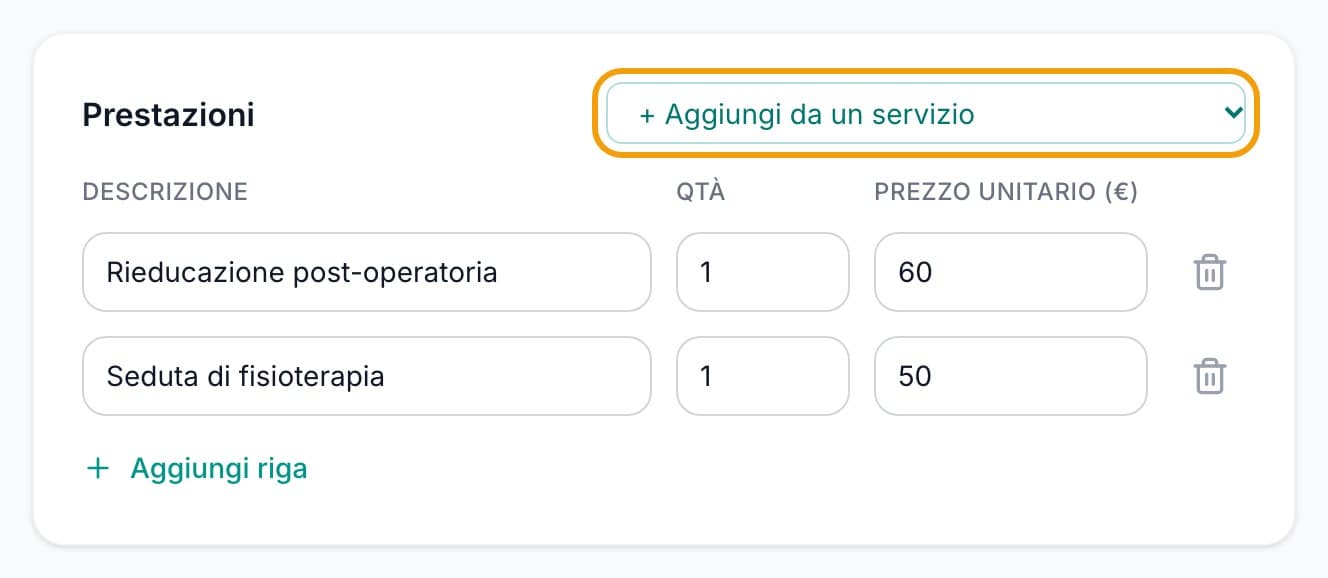
- In Prestazioni aggiungi le righe: scegli un servizio da + Aggiungi da un servizio per compilare descrizione e prezzo, oppure clicca Aggiungi riga e scrivile tu.
- Controlla il Riepilogo Totali a destra.
- Clicca Emetti fattura in alto, oppure Salva in bozza se vuoi finirla dopo.
Una fattura emessa non si può più eliminare né riportare in bozza: riceve il numero successivo dell'anno. Se c'è un errore puoi correggerne i dati con Correggi.
Fatturare dall'agenda o dalla scheda del paziente
Non serve ricopiare le visite a mano:
- in Agenda, apri un appuntamento già svolto e clicca Fattura;
- nella scheda del paziente, sezione Fatture, seleziona una o più Visite da fatturare degli ultimi 60 giorni.
La nuova fattura parte con il paziente e una riga per ogni visita, con il prezzo del servizio. Controlla descrizione e prezzo, poi emetti.
INPS, IVA e marca da bollo
- Scorpora INPS Gestione Separata (4%): se la spunti, i prezzi che inserisci vengono divisi tra prestazione e rivalsa INPS, così il totale resta quello che hai scritto.
- Aliquota IVA: compare solo se non sei in regime forfettario. Le prestazioni sanitarie sono di solito esenti (art. 10 n. 18 DPR 633/72).
- Marca da bollo: se l'importo senza IVA supera 77,47 €, Kuraa aggiunge da solo i 2 € del bollo. Nel riepilogo puoi scrivere l'ID Marca da Bollo; se lo lasci vuoto, sul documento resta lo spazio per scriverlo a mano.
Sistema TS
Se il paziente non ha il codice fiscale in scheda, Kuraa te lo segnala: serve per inviare la spesa al Sistema TS. Se il paziente ti ha chiesto di non trasmetterla, spunta Il paziente si oppone alla trasmissione al Sistema TS: la spesa verrà comunicata senza il suo codice fiscale e non comparirà nel suo 730 precompilato.
Proforma: dall'avviso di parcella alla fattura
- Crea il documento scegliendo Proforma. Se il paziente ha l'email, puoi spuntare Invia la proforma via email al paziente all'emissione.
- Clicca Emetti proforma (o Emetti e invia proforma).
- Quando il paziente ha pagato, nell'elenco clicca Converti in Fattura accanto alla proforma.
La fattura prende la data e il numero del giorno in cui la converti.
L'elenco dei documenti
Per ogni documento vedi tipo e numero, data, paziente, importo, stato e, per le fatture, lo stato dell'invio al Sistema TS. Gli stati sono:
| Stato | Significato | | --- | --- | | Bozza | Documento non ancora emesso: puoi modificarlo o eliminarlo | | Emessa | Fattura emessa, con il suo numero | | In attesa saldo | Proforma emessa, da convertire in fattura quando il paziente paga |
Con la barra in alto cerchi per paziente o numero e filtri per Tipo Documento e Stato. Da ogni riga puoi:
- Modifica una bozza o una proforma, oppure Correggi una fattura emessa;
- eliminare con il cestino bozze e proforma (le fatture emesse no);
- scaricare il PDF da stampare o inviare al paziente.