
Anamnesi
Con l'anamnesi raccogli in modo ordinato le informazioni del paziente durante la visita. Prepari una volta i tuoi modelli, cioè le domande che fai di solito divise in sezioni. Alla visita scegli il modello e trovi il foglio pronto da compilare.
L'anamnesi è inclusa nel piano Pro. Con Start la vedi con l'etichetta Pro e il pulsante Passa a Pro: vedi Abbonamento.
Creare un modello
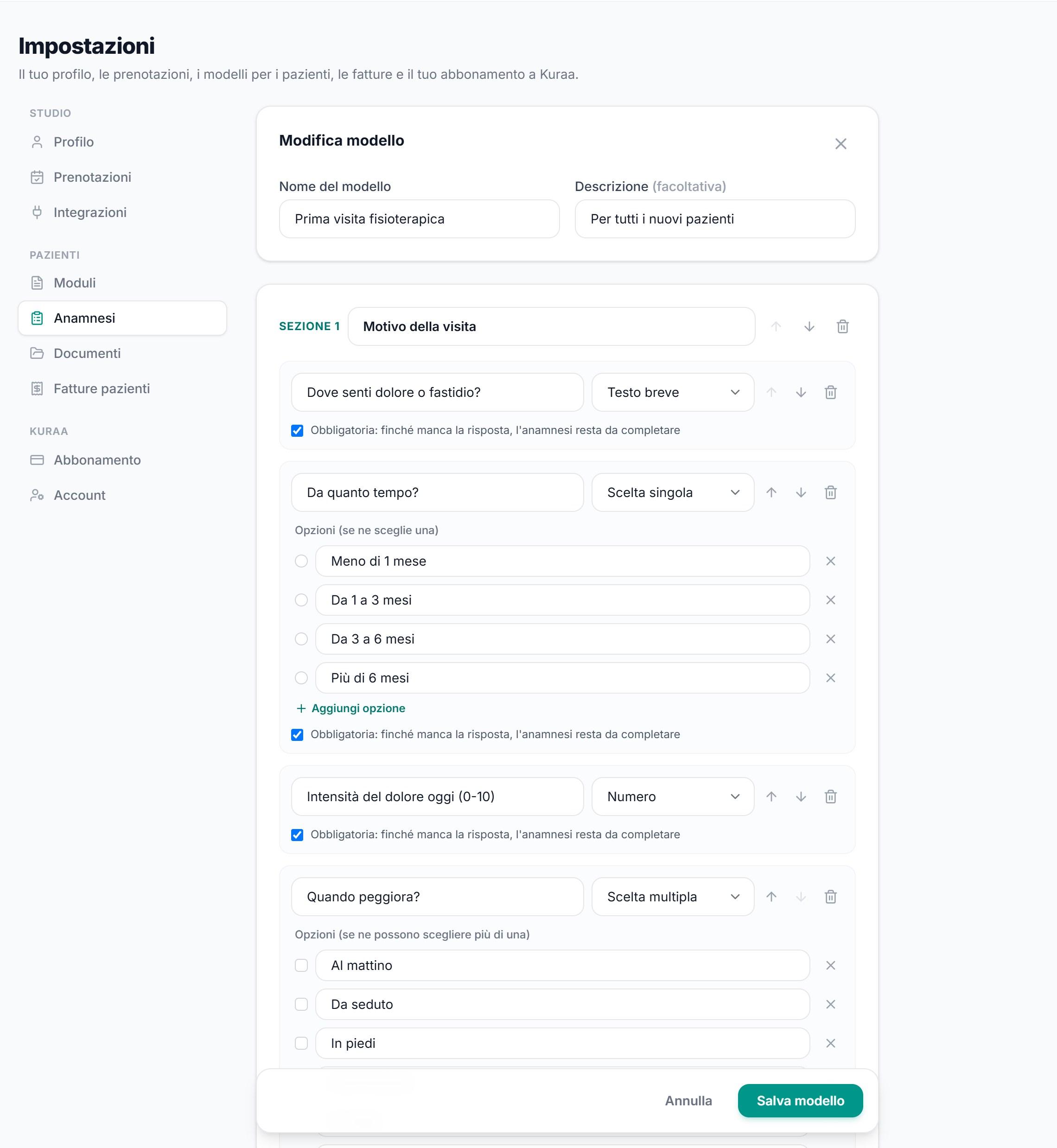
- Vai in Impostazioni → Anamnesi e clicca Nuovo modello.
- Scrivi il Nome del modello (per esempio Prima visita lombalgia) e, se vuoi, una Descrizione.
- Dai un titolo alla sezione, per esempio Motivo della visita, e scrivi la prima domanda.
- Accanto a ogni domanda scegli il tipo di risposta:
- Testo breve o Testo lungo, per scrivere liberamente;
- Sì / No, con uno spazio per i dettagli (per esempio Interventi chirurgici: Sì, menisco nel 2019);
- Scelta singola o Scelta multipla, con le opzioni che scrivi tu (almeno due);
- Numero, per esempio l'intensità del dolore da 0 a 10;
- Data.
- Spunta Obbligatoria per le domande a cui serve sempre una risposta.
- Con Aggiungi domanda e Aggiungi sezione completi il modello. Le frecce spostano domande e sezioni, il cestino le elimina.
- Clicca Salva modello.
Puoi creare tutti i modelli che vuoi, per esempio uno per la prima visita e uno per i pazienti sportivi. Con Duplica parti da un modello che hai già e lo adatti.
Se modifichi o elimini un modello, le anamnesi già compilate non cambiano: ognuna conserva le domande con cui è stata compilata.
Compilare l'anamnesi durante la visita
- Apri la scheda del paziente, sezione Anamnesi.
- Clicca Nuova anamnesi, scegli il Modello e controlla la Data della visita.
- Clicca Inizia a compilare: si apre il foglio con tutte le domande del modello.
- Rispondi alle domande. Per le scelte clicca l'opzione; cliccandola di nuovo la togli. Le opzioni con il pallino accettano una sola risposta (Una sola risposta), quelle con il quadratino anche più di una (Anche più risposte).
- Clicca Salva in basso. Puoi salvare anche a metà e riprendere più tardi con Apri e compila.
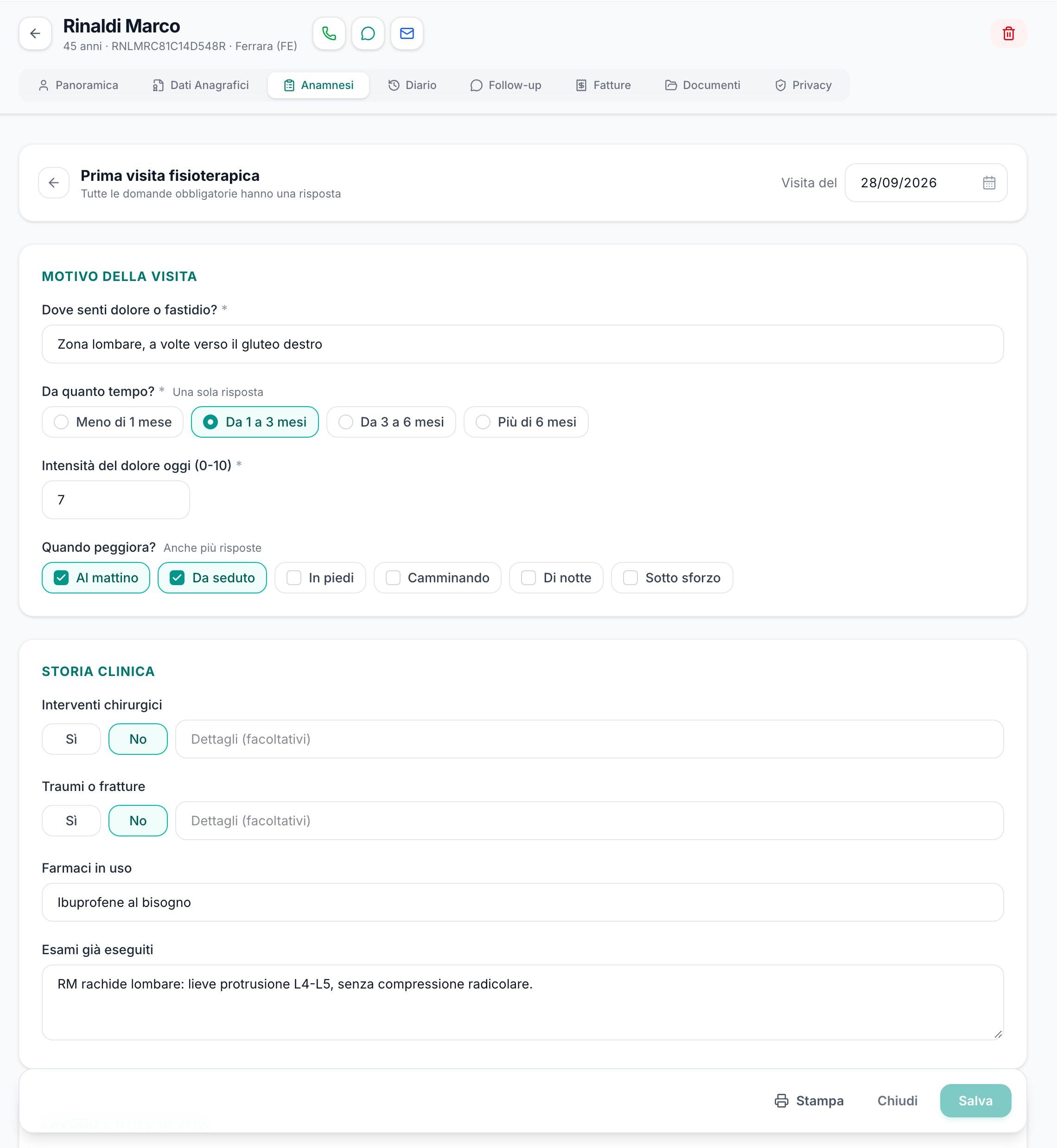
Nell'elenco ogni anamnesi è segnata come Completa oppure Da completare, se manca la risposta a qualche domanda obbligatoria. Le domande obbligatorie hanno un asterisco.
Stampare ed eliminare
- Con l'icona della stampante apri l'anamnesi pronta da stampare o da salvare in PDF. Le domande senza risposta hanno uno spazio vuoto: puoi stampare il foglio e compilarlo a mano.
- Con il cestino elimini l'anamnesi, dopo una conferma.
Le anamnesi sono visibili solo a te e sono incluse quando scarichi i tuoi dati da Impostazioni → Account. Se passi da Pro a Start, quelle già compilate restano: puoi ancora aprirle, stamparle ed eliminarle.